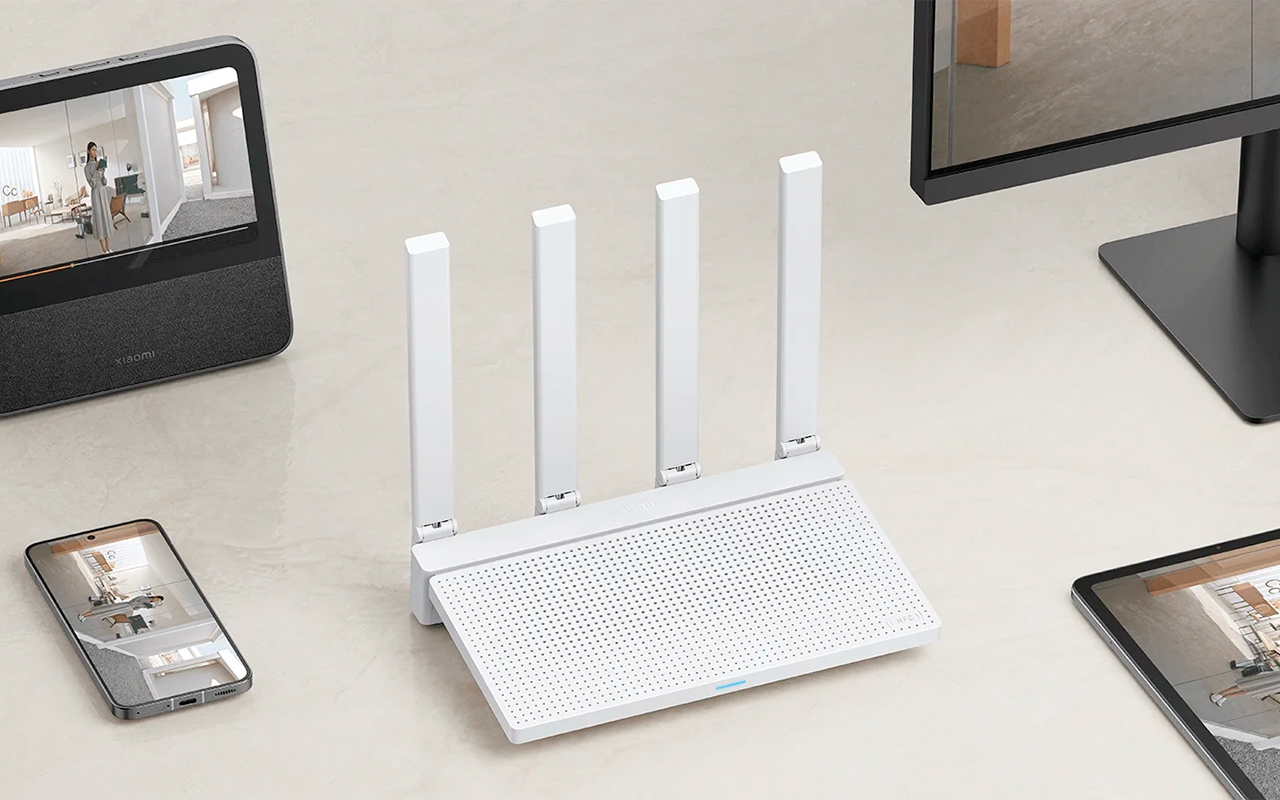
Если вы залили в Xiaomi AX3000T не тот файл прошивки и теперь роутер мигает жёлтым, не отвечает по Wi-Fi и не открывает вебморду — он не умер. Его восстанавливают штатной утилитой Xiaomi за 10–15 минут, и ниже разобран весь путь по шагам: что скачать, куда воткнуть провод, какие кнопки нажать и в каком порядке.
Гайд рассчитан на человека без опыта работы с роутерами. Каждый шаг — отдельное действие с проверкой: что должно получиться и что делать, если не получилось. Нужен компьютер с Windows, кабель Ethernet и 20 минут.
Заодно расскажу, чего делать не надо — я потратил на обходные пути целый вечер, прежде чем пошёл по штатному. Коротко о них в конце, чтобы вы не повторяли.
Что случилось у меня
Роутер Xiaomi AX3000T уже работал под OpenWrt — один такой я прошил раньше без проблем. Со вторым устройством я перепутал файлы: вместо squashfs-sysupgrade.bin залил initramfs-factory.ubi. Это два разных образа: первый записывается в память роутера насовсем, второй загружается временно и после перезагрузки исчезает.
Результат: роутер ушёл в цикл. Жёлтый индикатор горит секунд десять, потом быстро мигает, потом снова горит. Вебморда не открывается, Wi-Fi не раздаётся, сброс кнопкой Reset не помогает. Классический «кирпич» — устройство живо, но загрузиться ему нечем.
Решение — откатить роутер на заводскую прошивку Xiaomi, а потом поставить OpenWrt заново, нормальным путём. Этим и займёмся.
Что понадобится
- Компьютер с Windows — для раскирпичивания. Утилита восстановления заводской прошивки существует только под Windows, обойти это не вышло. Подойдёт любой системный блок, ноутбук или виртуальная машина.
- Mac подойдёт для установки OpenWrt на живой роутер — этому посвящён отдельный раздел «Установка OpenWrt с Mac» ниже. Windows нужен строго для оживления «кирпича».
- Кабель Ethernet (обычный сетевой патч-корд).
- Роутер и его блок питания.
- Если на компьютере нет разъёма RJ-45 — переходник USB-Ethernet.
Интернет на время восстановления роутеру не нужен — всё происходит по кабелю напрямую.
Шаг 1. Определите ревизию роутера
Это самый важный шаг, и пропускать его нельзя: прошивка от другой ревизии не подойдёт. У AX3000T их две — RD03 (китайская) и RD23 (международная).
Переверните роутер и прочитайте наклейку на днище. Нужна строка с моделью: там будет либо RD03, либо RD23.
Дальше по гайду идёт восстановление RD03 — моя ревизия. Если у вас RD23, прошивка будет другая (ищите файл с rd23 в названии), а установка OpenWrt на эту ревизию сложнее и в этот гайд не входит.
Шаг 2. Скачайте два файла
На компьютере с Windows создайте папку, например C:\router, и скачайте в неё два файла прямо с серверов Xiaomi.
1. Утилита восстановления MIWIFIRepairTool — bigota.miwifi.com/xiaoqiang/tools/MIWIFIRepairTool.x86.zip (957 КБ).
Если ссылка не открывается или загрузка обрывается — то же самое с зеркала Xiaomi: cdn.cnbj1.fds.api.mi-img.com/xiaoqiang/tools/MIWIFIRepairTool.x86.zip.
2. Заводская прошивка версии 1.0.64 для ревизии RD03 — cdn.cnbj1.fds.api.mi-img.com/xiaoqiang/rom/rd03/miwifi_rd03_firmware_14680_1.0.64.bin (22,5 МБ).
Обе ссылки ведут на серверы Xiaomi, никаких сторонних файлообменников. Проверял их на момент публикации — отдаются нормально.
Сверьте, что файлы скачались целиком. Это минута работы, которая страхует от прерванной загрузки и подменённого файла. В Windows откройте PowerShell (правый клик по «Пуск» → «Терминал» или «PowerShell») и выполните:
cd C:\router
Get-FileHash .\miwifi_rd03_firmware_14680_1.0.64.bin -Algorithm MD5
Get-FileHash .\MIWIFIRepairTool.x86.zip -Algorithm MD5
Должно получиться ровно это:
| Файл | MD5 |
|---|---|
miwifi_rd03_firmware_14680_1.0.64.bin | 4908747d8bf86ad6e15cac291db14680 |
MIWIFIRepairTool.x86.zip | 2fe36ea173eaa37fb915c956ce30ec50 |
Хеш прошивки, кстати, заканчивается на 14680 — те же цифры, что и в имени файла. Это не совпадение: Xiaomi зашивает часть контрольной суммы в название.
Если хеш не совпал — удалите файл и скачайте заново, не запускайте.
Почему именно 1.0.64, а не самая новая: во-первых, это версия, которая стояла на роутере с завода — совместимость гарантирована. Во-вторых, и это важнее, на версии 1.0.64 работает штатный способ открыть доступ к роутеру для установки OpenWrt. На свежих прошивках (1.0.106 и новее) этот способ закрыт, и поставить OpenWrt после восстановления уже не выйдет — придётся откатываться отдельно. Версии 1.0.84 и 1.0.91 тоже рабочие, но смысла брать новее нет.
Антивирус почти наверняка поругается на утилиту восстановления — это известное поведение, ложное срабатывание на упаковщик, о нём пишут во всех инструкциях по роутерам Xiaomi. Именно поэтому стоит сверить MD5: если он совпал с таблицей выше, файл тот самый, что лежит на сервере Xiaomi. На время работы антивирус и брандмауэр придётся отключить, иначе утилита не увидит роутер.
Шаг 3. Задайте компьютеру фиксированный IP-адрес
Роутер в режиме восстановления ждёт компьютер по конкретному адресу и сам адреса не выдаёт. Поэтому адрес нужно прописать руками.
В Windows: Параметры → Сеть и Интернет → Ethernet → Изменить параметры IP (или через «Центр управления сетями» → свойства адаптера → IPv4). Поставьте «Вручную», включите IPv4 и введите:
IP-адрес:      192.168.31.100
Маска:         255.255.255.0
Шлюз:          оставьте пустым
Сохраните. Интернет на компьютере на это время пропадёт — так и должно быть.
Шаг 4. Подключите роутер к компьютеру напрямую
Кабель — из сетевого разъёма компьютера в любой LAN-порт роутера. LAN-порты обычно подписаны цифрами; порт WAN (или «Internet», часто выделен цветом) не используем.
Никаких свитчей, розеток и промежуточных устройств: только кабель компьютер — роутер. Если у вас в квартире сеть через щиток и розетки, как у меня, принесите роутер к компьютеру — так надёжнее.
Шаг 5. Переведите роутер в режим восстановления
Порядок действий строгий, выполняйте ровно так:
- Отключите питание роутера (выньте блок питания из розетки).
- Найдите кнопку Reset — маленькая, в углублении на задней стенке. Нажмите её скрепкой или зубочисткой и держите нажатой.
- Не отпуская Reset, включите питание.
- Продолжайте держать Reset примерно 8–10 секунд, пока индикатор не начнёт мигать жёлтым (оранжевым).
- Отпустите кнопку.
Жёлтое мигание означает, что роутер в режиме восстановления и ждёт прошивку. Если мигания нет — обесточьте и повторите, подержав кнопку дольше.
Нюанс из моего опыта: у «окирпиченного» роутера жёлтый индикатор мигает и сам по себе, циклически. Отличить режим восстановления можно по тому, что мигание стало ровным и не прерывается на долгое горение.
Шаг 6. Залейте заводскую прошивку
- Распакуйте архив с утилитой и запустите её (от имени администратора).
- Интерфейс на китайском — ориентируйтесь по кнопкам. В поле выбора файла укажите
miwifi_rd03_firmware_14680_1.0.64.bin. - Утилита должна найти роутер — появится строка с устройством или индикатор подключения. Если роутер не находится: проверьте, что отключили антивирус и брандмауэр, что адрес компьютера
192.168.31.100, и что роутер действительно мигает жёлтым. - Нажмите кнопку запуска и не трогайте ничего до конца процесса: не выдёргивайте кабель, не отключайте питание, не закрывайте программу.
Прошивка занимает несколько минут. По завершении роутер перезагрузится сам, и индикатор станет синим — это значит, что заводская прошивка встала и роутер жив.
Если процесс прервался — ничего страшного: повторите с шага 5. Устройство остаётся восстанавливаемым, пока цел загрузчик, а утилита его не затрагивает.
Шаг 7. Проверьте, что роутер ожил
Верните сетевому адаптеру компьютера автоматическое получение адреса (там же, где ставили вручную: «Вручную» → выключить, либо выбрать «Автоматически (DHCP)»).
Теперь роутер работает на заводской прошивке и доступен по адресу:
http://192.168.31.1
Откройте его в браузере — должна появиться страница первичной настройки Xiaomi. Пройдите её: задайте пароль администратора и имя сети Wi-Fi. Пароль запомните — он понадобится на следующем шаге.
На этом роутер полностью восстановлен. Если OpenWrt вам больше не нужен, можно остановиться здесь и пользоваться стоковой прошивкой.
Шаг 8. Поставьте OpenWrt заново
Теперь мы там же, откуда начинали до поломки: живой роутер с заводской прошивкой 1.0.64. Дальше — обычная установка OpenWrt, уже без экзотики.
Готовые инструкции и скрипты для этой модели лежат в репозитории kyoto44/openwrt-ax6s — там же описано восстановление на случай повторной неудачи. Порядок верхнего уровня такой:
-
Открыть доступ к роутеру штатным способом для версии 1.0.64 — он описан в инструкции репозитория. Именно для этого шага мы и выбирали прошивку 1.0.64.
-
Скачать правильный образ OpenWrt под AX3000T. Актуальная стабильная версия на момент публикации — 25.12.6, прямая ссылка с сайта OpenWrt:
openwrt-25.12.6-mediatek-filogic-xiaomi_mi-router-ax3000t-squashfs-sysupgrade.bin (9 МБ)
Свежие версии всегда лежат в каталоге релизов OpenWrt — там же рядом опубликованы контрольные суммы в файле
sha256sums. -
Залить образ по инструкции и дождаться перезагрузки.
Про второй пункт — главное, из-за чего всё и случилось. У образов OpenWrt для этой модели похожие имена, но назначение разное:
| Файл | Что делает |
|---|---|
squashfs-sysupgrade.bin | Нужен вам. Записывается в память роутера насовсем |
initramfs-factory.ubi | Загружается временно, после перезагрузки исчезает |
Я залил второй вместо первого — отсюда и жёлтое мигание по кругу. Сверьте имя файла перед заливкой: в нём должно быть squashfs-sysupgrade.
После установки роутер поднимется на http://192.168.1.1 с пустым паролем — сразу задайте свой.
Установка OpenWrt с Mac
Раскирпичить роутер с Mac не выйдет, а вот поставить OpenWrt на живой — вполне. Инструмент называется xmir-patcher, и macOS он поддерживает официально. Но на Apple Silicon есть две засады, обе решаются; способ подсказал пост PPPol на 4PDA, и ниже он с пояснениями.
Начинать нужно с рабочего роутера на заводской прошивке 1.0.64 — то есть после шага 7.
Подготовка
Скачайте и распакуйте xmir-patcher, затем в Терминале перейдите в его папку:
cd ~/Downloads/xmir-patcher-mainШтатный запуск — ./run.sh. Он сам создаёт виртуальное окружение Python и ставит зависимости. На Intel-маках обычно срабатывает сразу; на Apple Silicon (M1–M4) спотыкается, и дальше — про это.
Засада 1: не ставится ssh2-python
На маках с процессором Apple установка падает на зависимости ssh2-python — она собирается из исходников и не находит OpenSSL там, где ожидает. Лечится явным указанием пути.
Если Homebrew ещё не стоит, поставьте его, затем OpenSSL:
brew install opensslТеперь соберите окружение вручную, подсказав сборщику, где лежит OpenSSL:
python3 -m venv venv
source ./venv/bin/activate
OPENSSL_ROOT_DIR="/opt/homebrew/opt/openssl@3/" python3 -m pip install -r requirements.txt
Путь /opt/homebrew — для Apple Silicon. Если у вас Intel-Mac, Homebrew ставится в /usr/local, и путь будет /usr/local/opt/openssl@3/.
После успешной установки запускайте патчер так (вместо ./run.sh):
source ./venv/bin/activate
python3 menu.py
Откроется текстовое меню — дальше действуйте по инструкции проекта: патчер сам делает резервные копии разделов и заливает прошивку. Бэкапы не пропускайте: это ваша страховка, и именно их не хватает, когда что-то идёт не так.
Засада 2: SSH не подключается к роутеру
Отдельная проблема, которая всплывает, если захотите зайти на роутер руками. Заводская прошивка Xiaomi использует старый алгоритм ключа, который современный macOS по умолчанию отвергает — соединение обрывается с руганью на host key.
Подключение с явным разрешением этого алгоритма:
ssh -oHostKeyAlgorithms=+ssh-rsa -lroot 192.168.31.1Это нужно только для ручного захода. Сам xmir-patcher подключается по SSH без дополнительных танцев — делает бэкапы и заливает прошивку самостоятельно.
Что в итоге
С Mac закрывается вся часть про установку OpenWrt — шаг 8 целиком. Windows остаётся нужен ровно для одного: оживить роутер, если он уже стал кирпичом. Так что если вы ещё ничего не сломали и просто хотите OpenWrt — системный блок доставать не придётся.
Чего я пробовал и что не сработало
Прежде чем пойти штатным путём, я полвечера искал способ оживить кирпич с Mac, не доставая системный блок. Если вы тоже на macOS или Linux — не тратьте время, вот результат:
- Подсунуть роутеру заводскую прошивку по сети напрямую, минуя утилиту. Не работает в принципе. Загрузчик роутера принимает образы только своего формата, а заводская прошивка Xiaomi упакована в собственный контейнер — её распаковывает именно утилита восстановления. Роутер не то чтобы отказывался её принять: он её даже не запрашивал.
- Загрузить временный образ OpenWrt и жить на нём. Образ грузится и роутер оживает — но только до перезагрузки. Создаёт ложное чувство успеха: вроде заработало, выключил-включил — снова кирпич.
- Сброс кнопкой Reset. На окирпиченном роутере не даёт ничего: сбрасывать нечего, прошивки нет.
- Переключение кабеля по разным портам. Потратил на это много времени, толку ноль — проблема была не в порте.
Вывод, который стоит дороже всех этих попыток: когда у производителя есть штатная утилита восстановления, идите через неё сразу. Полтора десятка перебранных гипотез на «удобной» машине проиграли десяти минутам на той, где утилита просто работает.
Важная оговорка: всё это относится именно к восстановлению кирпича. Поставить OpenWrt на живой роутер с Mac вполне реально — об этом следующий раздел.
Советы, чтобы не повторять
- Переименуйте файлы прошивок сразу после скачивания — например,
OPENWRT-ПОСТОЯННАЯ.binиopenwrt-временная.ubi. Имена у оригиналов различаются одним словом в середине, и перепутать их — вопрос одной невнимательной минуты. - Проверяйте ревизию до скачивания чего-либо.
RD03иRD23— разные устройства с точки зрения прошивки. - Не обновляйте заводскую прошивку до свежей «на всякий случай», если планируете ставить OpenWrt. На новых версиях штатный способ открыть доступ закрыт.
- Держите под рукой машину с Windows, если возитесь с роутерами Xiaomi. Утилита восстановления есть только там, и это не прихоть — это единственный способ залить заводской образ.
- Прошивайте с кабелем напрямую, без свитчей и розеток. Я отдельно ловил проблемы из-за неуправляемого свитча в щитке — это совсем другая история, но нервов добавило изрядно.
Если роутер всё равно не оживает
- Жёлтое мигание не появляется при зажатом Reset — держите кнопку дольше, до 15 секунд, и убедитесь, что питание подаёте уже с нажатой кнопкой.
- Утилита не видит роутер — антивирус и брандмауэр выключены? Адрес
192.168.31.100прописан именно тому адаптеру, в который воткнут кабель (а не Wi-Fi)? Переходник USB-Ethernet рабочий? - Утилита видит роутер, но прошивка не идёт — проверьте ревизию и имя файла прошивки.
rd03иrd23не взаимозаменяемы. - Ничего не помогает — остаётся подключение к сервисному разъёму на плате. Это паяльник и отдельная инструкция; к этому моменту проще обратиться в сервис.
Всё описанное делалось со своим собственным роутером. Прошивка сторонним ПО снимает гарантию — решайте сами, стоит ли оно того.